



Claude for Excel — це AI-надбудова (add-in) від Anthropic, яка інтегрує мовну модель Claude безпосередньо в Microsoft Excel. На відміну від Microsoft Copilot, який працює як загальний помічник в Office, Claude в Excel спеціалізується на глибокому розумінні структури таблиць: він читає формули, простежує залежності між вкладками, пояснює логіку обчислень і вносить зміни з повною прозорістю — кожна змінена комірка підсвічується з поясненням.
Table Of Content
- Початок роботи
- Системні вимоги
- Встановлення крок за кроком
- Гарячі клавіші
- Детально про функціонал
- Розуміння та пояснення робочих книг
- Дебагінг та виправлення помилок
- Оновлення припущень і сценарний аналіз
- Створення таблиць та моделей з нуля
- Очищення та підготовка даних
- Аналіз та візуалізація
- Session Logging
- Skills — збережені воркфлоу
- MCP-конектори — зовнішні джерела даних
- Техніки ефективної роботи
- Правило №1: Спочатку розуміння, потім зміни
- Правило №2: Будьте конкретними
- Правило №3: Використовуйте Instructions для постійних преференцій
- Правило №4: Завжди перевіряйте результат
- Правило №5: Обережно з prompt injection
- Обмеження (що НЕ підтримується cтаном на березнь 2026)
- Практичні сценарії використання
- Для фінансових аналітиків та CFO
- Для бухгалтерів та аудиторів
- Для стартапів та інвесторів
- Для HR та операційних менеджерів
- Для маркетологів
- Додаткові посилання
- Офіційні ресурси Anthropic
- Офіційні туторіали від Anthropic
- Навчальні ресурси
- Огляди спільноти
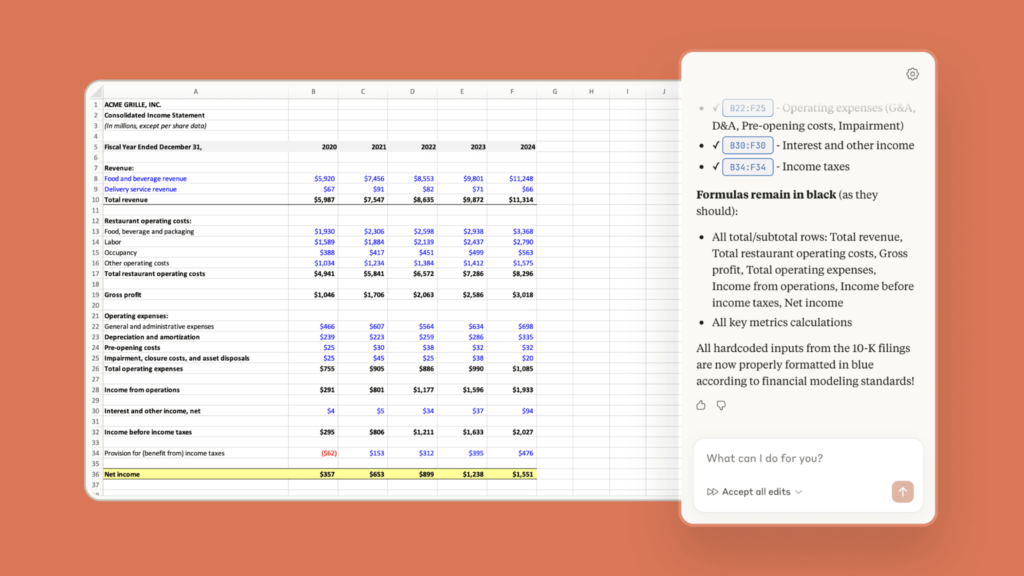
Claude сприймає ваш Excel-файл як пов’язану систему — він розуміє, як дані перетікають між аркушами, де закладені припущення, і що станеться, якщо ви зміните один параметр. По суті, ваша таблиця вперше може пояснити саму себе.
Важливо: Claude for Excel споживає ліміти плану значно швидше за звичайний чат — кожна взаємодія включає читання всього воркбука та кілька tool calls. На Pro плані ліміт може вичерпатися за кілька годин інтенсивної роботи. Для тривалих сесій рекомендується Max план.
Ключові можливості:
| Можливість | Що робить |
| Пояснення формул | Розбирає складні вкладені формули простою мовою з посиланнями на конкретні комірки |
| Трасування залежностей | Показує, як дані перетікають між аркушами та які комірки впливають на результат |
| Виправлення помилок | Знаходить причини #REF!, #VALUE!, #DIV/0!, пояснює проблему та пропонує рішення |
| Оновлення припущень | Змінює вхідні параметри, зберігаючи всі формули та залежності |
| Створення з нуля | Будує таблиці, моделі та формули за описом природною мовою |
| Візуалізація | Створює зведені таблиці (pivot tables), графіки та дашборди |
| Умовне форматування | Застосовує правила форматування на основі значень |
| Сортування та фільтрація | Працює з даними через нативні засоби Excel |
| Валідація даних | Налаштовує випадаючі списки та обмеження вводу |
| MCP конектори | Підключення зовнішніх джерел даних (S&P Global, LSEG, Moody’s тощо) без виходу з Excel |
| Cross-app контекст | Спільний контекст розмови між Excel та PowerPoint add-ins |
Доступність: Claude in Excel доступний користувачам планів Claude Pro ($20/міс), Max, Team та Enterprise. Add-in працює з файлами .xlsx та .xlsm.
Чим відрізняється від Microsoft Copilot:
Microsoft Copilot глибоко інтегрований в екосистему Office та добре справляється з базовими задачами — підсумками, простими формулами, форматуванням. Claude ж має сильніші сторони в reasoning — глибокому аналізі, трасуванні складних формул через багато вкладок, поясненні фінансових моделей та дебагінгу. Якщо ваша робота передбачає складні Excel-моделі з десятками вкладок та взаємозалежних формул, Claude буде кориснішим.
Початок роботи
Системні вимоги
Перед встановленням переконайтесь, що у вас є:
- Microsoft Excel (десктопний додаток або Excel для Web через office.com)
- Підписка Microsoft 365 (рекомендовано для найкращого досвіду)
- Акаунт Claude з планом Pro, Max, Team або Enterprise
- Активне інтернет-з’єднання (Claude обробляє запити на серверах Anthropic)
Встановлення крок за кроком
Крок 1: Відкрийте Excel і увійдіть у свій акаунт Microsoft.
Крок 2: Перейдіть до add-ins. На Windows: вкладка Insert → Get Add-ins (або Home → Add-ins у новіших версіях). На Mac: Tools → Add-ins.
Крок 3: Знайдіть «Claude by Anthropic for Excel» в Microsoft AppSource. Переконайтесь, що обираєте офіційний add-in від Anthropic (з логотипом Claude), а не сторонні альтернативи.
Крок 4: Натисніть «Get It Now» та прийміть дозволи. Add-in буде додано до вашого Excel.
Крок 5: Відкрийте бічну панель Claude — натисніть іконку Claude у ribbon або використайте клавіатурне скорочення Ctrl+Option+C (Mac) / Ctrl+Alt+C (Windows).
Крок 6: Увійдіть з тими ж обліковими даними, що й на claude.ai.
Крок 7: Перевірте роботу. Відкрийте будь-яку таблицю з даними та запитайте: «What data is in this workbook?» Якщо Claude відповість інформацією про вашу таблицю — встановлення завершено.
Для IT-адміністраторів (розгортання на команду): перейдіть до Microsoft 365 Admin Center → Settings → Integrated apps → Add-ins, знайдіть «Claude by Anthropic for Excel» в AppSource та розгорніть на потрібних користувачів.
Гарячі клавіші
| Команда | Дія |
| Ctrl+Option+C (Mac) / Ctrl+Alt+C (Win) | Відкрити/закрити бічну панель Claude |
Детально про функціонал
Розуміння та пояснення робочих книг
Це найпотужніша функція для тих, хто працює з чужими або успадкованими таблицями. Замість того, щоб годинами перемикатися між вкладками та простежувати формули, ви просто запитуєте Claude.
Приклади промптів:
- «Explain this entire spreadsheet to someone seeing it for the first time» — отримаєте структурований огляд усієї книги
- «How does the Forecast sheet connect to the Summary tab?» — Claude покаже потік даних між вкладками
- «Explain what this formula does in plain English» (вказуючи на комірку) — розбір вкладеної формули по частинах
- «Trace this cell back to its source inputs» — зворотне трасування від результату до вхідних даних
- «Which assumptions impact cash balance over the next 12 months?» — виявлення ключових припущень моделі
Практичне застосування: Фінансовий аналітик отримує модель із 47 вкладками від колеги, який звільнився 3 місяці тому. Замість 2 днів ручного розбору, Claude за 20 хвилин пояснює структуру, залежності та ключові припущення.
Порада від ICAEW (Інститут присяжних бухгалтерів Англії та Уельсу): Попросіть Claude «Generate a README worksheet explaining the structure, assumptions and limitations of this workbook» — він створить окремий аркуш-документацію. Для внутрішніх моделей це само по собі може виправдати використання add-in.
Дебагінг та виправлення помилок
Коли формула повертає помилку або неочікуваний результат, Claude допомагає знайти не тільки де проблема, а й чому вона виникла.
Типові запити:
- «Why is cell B4 showing an error? Trace the issue» — Claude знайде першопричину
- «This SUMIF isn’t returning the right result — what’s wrong?» — аналіз логіки формули
- «Find all #REF and #VALUE errors in this workbook» — сканування всієї книги
- «Why is the revenue forecast in Q4 different from Q3?» — пояснення відхилень
Як це працює: Ви вказуєте на проблемну комірку → Claude пояснює, які комірки залучені, де ламається логіка, і пропонує одне або кілька рішень. Ви обираєте варіант, Claude вносить зміну — Excel підсвічує змінену комірку. Ви бачите, що саме змінилося, перш ніж продовжити.
Оновлення припущень і сценарний аналіз
Claude дозволяє змінювати вхідні параметри моделі, зберігаючи всі формули та залежності. Це ідеально для сценарного аналізу.
Приклади:
- «Increase revenue growth by 2% and show the impact on terminal value»
- «What happens if we delay all Q2 hires by one quarter?» — Claude оновить кожну залежну комірку
- «What if retention drops to 85%?» — моментальний сценарний аналіз
- «Update the existing growth rate from 0.02 to 0.04» — точкова зміна
Claude оновлює тільки вхідні дані (inputs), залишаючи формули недоторканими. Кожна зміна підсвічується з поясненням, і ви бачите повний «дельта» між базовим та новим сценарієм.
Створення таблиць та моделей з нуля
Claude може створювати повноцінні таблиці за описом природною мовою або заповнювати існуючі шаблони новими даними.
Що можна створити:
- Фінансові моделі (P&L, баланс, cash flow)
- Бюджети та прогнози
- Дашборди з графіками та зведеними таблицями
- Операційні звіти та KPI-трекери
- Шаблони для HR-планування (headcount planning)
Важливий лайфхак (від ICAEW): Якщо ви просто скажете «create a financial model», Claude зробить простий income statement. Для кращого результату використовуйте такий підхід:
- Спочатку обговоріть модель з Claude в звичайному чаті (claude.ai) — визначте структуру, припущення, сценарії
- Попросіть Claude резюмувати обговорення у структурований промпт для Excel
- Вставте цей промпт у Claude in Excel
Цей підхід «спочатку думай, потім будуй» дає значно кращі результати, ніж одна команда.
Очищення та підготовка даних
Отримали експорт з CRM, де дати в 5 різних форматах, імена розбиті неправильно, а дублікати — скрізь? Claude допоможе навести лад.
Промпти для очищення:
- «Standardize the date formats in column A»
- «Find and highlight duplicate entries»
- «Clean up the names in column B — separate first and last name»
- «Remove rows where column C is empty»
- «Convert all currency values to a consistent format»
Claude підсвічує кожну комірку, яку він змінив, тому ви точно бачите, що було зроблено.
Аналіз та візуалізація
Замість ручного створення зведених таблиць та графіків — опишіть, що хочете побачити.
Приклади:
- «What trends do you see in this sales data?» — Claude знайде інсайти
- «Identify any outliers or anomalies in column B» — виявлення аномалій
- «What’s the best chart type to show monthly trends?» — рекомендація візуалізації
- «Create a pivot table summarizing sales by region» — автоматичне створення
- «Generate insights using this data and create a visualization dashboard» — повний дашборд
Session Logging
У налаштуваннях можна увімкнути функцію логування — Claude створить окремий аркуш «Claude Log» у вашій таблиці, де фіксуватиме кожну дію: що було змінено, де і чому. Це корисно для аудиту та відстеження змін.
Також Claude підтримує auto-compaction: довгі розмови автоматично компактуються в нові сесії, щоб не вичерпати контекстне вікно.
Skills — збережені воркфлоу
Skills дозволяють зберігати багатокроковий процес як повторювану one-click дію. Коли команда знайшла правильний підхід до variance analysis, заповнення шаблону або підготовки звіту — це можна зберегти як Skill і будь-хто в команді запустить його одним кліком.
Вбудовані стартові Skills: Formula audit (перевірка формул і цілісності балансу), Comparable company analysis, DCF models, Due diligence data packs, Company teasers, Earnings analyses, Initiating coverage reports.
Доступно для всіх платних планів.
MCP-конектори — зовнішні джерела даних
Claude for Excel підтримує MCP-конектори до зовнішніх сервісів. Якщо конектори вже увімкнені в Claude Settings, вони автоматично працюють і в Excel. Можна попросити Claude підтягнути контекст із зовнішнього джерела, не виходячи з таблиці.
Підтримувані сервіси: S&P Global, LSEG, Daloopa, Pitchbook, Moody’s, FactSet.
Техніки ефективної роботи
Правило №1: Спочатку розуміння, потім зміни
Найкращий підхід — поетапний. Не починайте з «fix everything». Спершу побудуйте «ментальну карту» таблиці:
- «Summarize the structure of this workbook» — загальна картина
- «How do inputs on Sheet1 flow into outputs on Sheet3?» — залежності
- «What are the key assumptions?» — припущення
- Тільки тепер: «Update assumption X to Y» — зміни
Правило №2: Будьте конкретними
Замість розмитих запитів — давайте точний контекст:
- ❌ «Fix the numbers» → ✅ «Why is the revenue forecast in Q4 lower than expected? Check the growth rate assumption in Inputs!D7»
- ❌ «Create a financial model» → ✅ «Create a three-statement integrated model (income statement, balance sheet, cash flow) for a SaaS company with $2M ARR, 15% monthly growth, and 80% gross margin»
Правило №3: Використовуйте Instructions для постійних преференцій
Якщо ви регулярно працюєте з однотипними моделями, не повторюйте одні й ті самі вказівки щоразу. В sidebar add-in є поле Instructions — все, що ви там напишете, застосовується автоматично до кожної розмови в Excel.
Що варто туди додати:
- Формат: «Blue font for inputs, black for formulas, never change cells with green background»
- Стиль відповідей: «Explain in Ukrainian», «Always show which cells you changed», «Be concise»
- Контекст воркфлоу: «This is a three-statement financial model. Revenue assumptions are on the Inputs tab. Don’t touch the Waterfall tab.»
- Обмеження: «Never delete rows without asking first», «Always preserve named ranges»
За відгуками практиківнаписання детального гайду для Claude (які вкладки, які формули не чіпати, яка логіка) суттєво покращує точність роботи — навіть більше, ніж якість самого промпту.
Важливо: Instructions в Excel окремі від PowerPoint — налаштування не переносяться між add-ins.
Якщо ваш воркфлоу повторюється — збережіть його як Skill. Skills це вбудована функція Claude for Excel, яка перетворює багатокроковий процес на one-click дію. Коли команда знайде правильний підхід до variance analysis або заповнення шаблону — збережіть як Skill, і будь-хто в команді запустить його одним кліком. Claude вже має стартові Skills: Formula audit, Comparable company analysis, DCF models, Due diligence data packs та інші.
Правило №4: Завжди перевіряйте результат
Claude — це помічник, не автопілот. Правила безпечної роботи:
- Перевіряйте кожну змінену комірку перед збереженням файлу
- Не використовуйте для фінальних клієнтських матеріалів без ревю
- Не покладайтесь на Claude для audit-critical розрахунків без верифікації
- Зберігайте копію файлу перед масовими змінами
- Пам’ятайте: Claude може «галюцинувати» навіть у документації — критичне мислення обов’язкове
Правило №5: Обережно з prompt injection
Файли Excel від зовнішніх джерел можуть містити приховані інструкції в комірках, коментарях або формулах, які намагаються маніпулювати Claude. Anthropic попереджає: не відкривайте незнайомі файли з увімкненим Claude без попередньої перевірки.
Обмеження (що НЕ підтримується cтаном на березнь 2026)
Важливо розуміти поточні межі інструменту:
| Обмеження | Деталі |
| Макроси та VBA | Не підтримується |
| Power Query та Power Pivot | Не підтримується |
| Зовнішні підключення до БД | Не підтримується |
| Формати файлів | Тільки .xlsx та .xlsm — .xls та .csv потребують конвертації |
| Збереження історії чату | Не зберігається між сесіями (запланована підтримка) |
| Доступ до файлів | Тільки відкритий у цей момент файл |
| Складні моделі | Можуть потребувати ручного ревю та корекції |
| Область друку | Обмежена підтримка |
Статус: Claude in Excel перебуває в бета-версії. Функціонал активно розвивається — за відгуками користувачів, Claude Code мав подібну траєкторію: від посередності на початку до відмінної якості через кілька місяців.
Практичні сценарії використання
Для фінансових аналітиків та CFO
Аналіз успадкованих фінансових моделей, дебагінг формул, сценарний аналіз (what-if), підготовка до quarterly reviews, побудова прогнозів.
Для бухгалтерів та аудиторів
Валідація моделей визнання виручки (ASC 606), виявлення розбіжностей у звітності, трасування формул для аудиту, створення документації до робочих книг.
Для стартапів та інвесторів
Перевірка фінансових прогнозів засновників, аналіз припущень (CAC, LTV, churn), стрес-тестування runway під різні сценарії.
Для HR та операційних менеджерів
Headcount planning, бюджетування відділів, аналіз операційних KPI, створення звітних дашбордів.
Для маркетологів
Аналіз ROI кампаній, когортний аналіз, побудова прогнозних моделей конверсії, очищення даних з CRM-експортів.
Додаткові посилання
Офіційні ресурси Anthropic
- Claude in Excel — офіційна сторінка — огляд можливостей та демо
- Help Center: Use Claude in Excel — офіційна документація з встановлення та використання
- Microsoft Marketplace: Claude by Anthropic — сторінка add-in для встановлення
- Webinar: How to transform work with Claude in Excel and PowerPoint — вебінар Anthropic з кейсами RBC Capital Markets та D.E. Shaw
- Claude for Financial Services Overview — огляд можливостей для фінансового сектору
Офіційні туторіали від Anthropic
- How to use Claude in Excel for accounting: Revenue model validation — валідація моделі ASC 606
- Claude in Excel Tutorial — покроковий гайд зі встановлення та базових команд
Навчальні ресурси
- DataCamp: Claude in Excel Tutorial — детальний практичний туторіал з прикладами та скріншотами
- ICAEW: Using the Claude add-in for Excel — професійний огляд від Інституту присяжних бухгалтерів
- F9 Finance: The Easy Guide to Claude for Excel — практичний гайд для фінансистів з реальними кейсами
Огляди спільноти
- Wall Street Oasis: Claude in Excel Review — відгук практика з досвідом на складних фінансових моделях (15-20 вкладок)
- The AI Corner: Claude in Excel — огляд для фаундерів та VC


